 CangDog
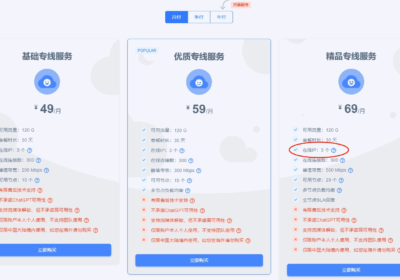
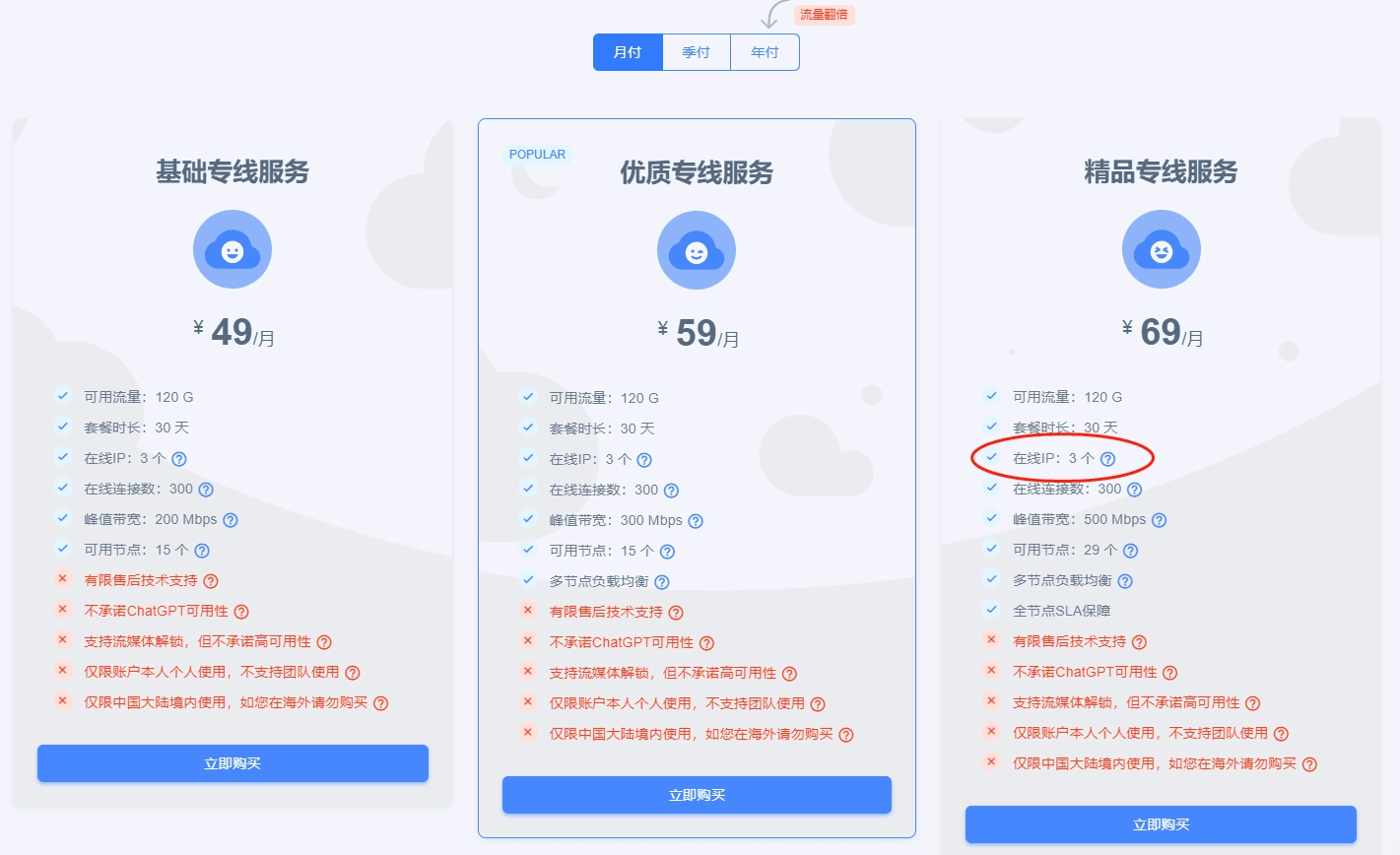
😀 发现机场有IP数限制,简单使用docker绕过它
1.准备工作
更新并安装git wget vim,以及下载clash linux版本
apt-get update -y
apt install git wget vim -y
git clone <https://github.com/wanhebin/clash-for-linux.git>
安装docker
#国外
curl -sSL <https://get.docker.com/> | sh
#国内
curl -fsSL [<https://get.docker.com>](<https://get.docker.com/>) | bash -s docker --mirror Aliyun
2.创建文件夹
mkdir -p /data/clash_proxy/conf/
mkdir -p /data/clash_proxy/logs
然后回到root目录
cd /root
3.编辑Dockerfile文件
vim Dockerfile
然后把下面代码复制进去并保存:
FROM  itusy/cenots:tomcat7.69
#Set the working directory
WORKDIR /opt/server
ADD clash-for-linux  .
RUN  sed -i '161,165s/nohup//g' [start.sh](<http://start.sh/>)
RUN  sed -i '161,165s/&//g' [start.sh](<http://start.sh/>)
RUN sed -i  "s/'b&ZlKTte5OnEt2Sn'/zzzi/g" temp/templete_config.yaml
#Expose ports
EXPOSE 7890 7891 7892 9090
#Define an entrypoint script to run the [start.sh](<http://start.sh/>) script
ENTRYPOINT ["sh", "/opt/server/start.sh"]
<aside> 💡 注意RUN sed -i "s/'b&ZlKTte5OnEt2Sn'/zzzi/g" 第7行中zzzi就是后面的后台密码,自己改成别的
</aside>
4.构建镜像(后面的点也要加上)
docker build -t clash_proxy:v1 .
5.接着编辑clash配置文件
vim /data/clash_proxy/conf/wgetcloud
同样复制粘贴保存
#Clash 订阅地址,export CLASH_SECRET='zzzi'不生效,注释掉
export CLASH_URL='<https://xxxxxxxxxx/link/xxxxxxxx>'
##export CLASH_SECRET='zzzi'
把Clash_URL改成你的订阅地址,然后启动docker
docker-compose up -d
6.创建clash启动脚本
vim clash_proxy.sh
复制粘贴保存以下代码并启动:
#:!/bin/bash

set -e
set -x

CONTAINER_NAME=clash_proxy_wgetcloud
restart_clash_proxy(){
docker stop ${CONTAINER_NAME} && echo "OK"
docker rm ${CONTAINER_NAME}  && echo "OK"
docker run \
--name=${CONTAINER_NAME} \
-v /data/clash_proxy/conf/wgetcloud:/opt/server/.env \
-v /data/clash_proxy/logs/wgetcloud:/opt/server/logs \
-p 59090:9090 \
-p 57892:7892 \
-p 57891:7891 \
-p 57890:7890 \
--restart=always \
--log-opt max-size=100m \
--log-opt max-file=10 \
--detach=true \
-d clash_proxy:v1
}
restart_clash_proxy
启动脚本
bash clash_proxy.sh
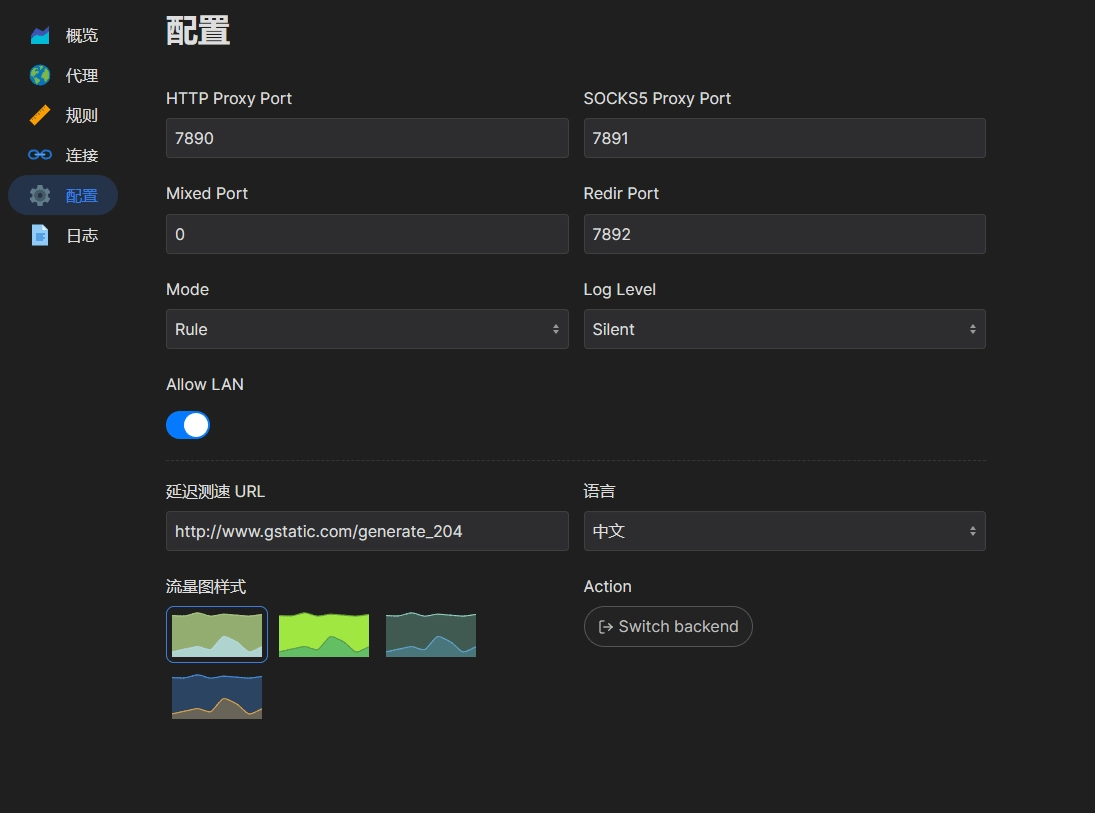
7.进入后台
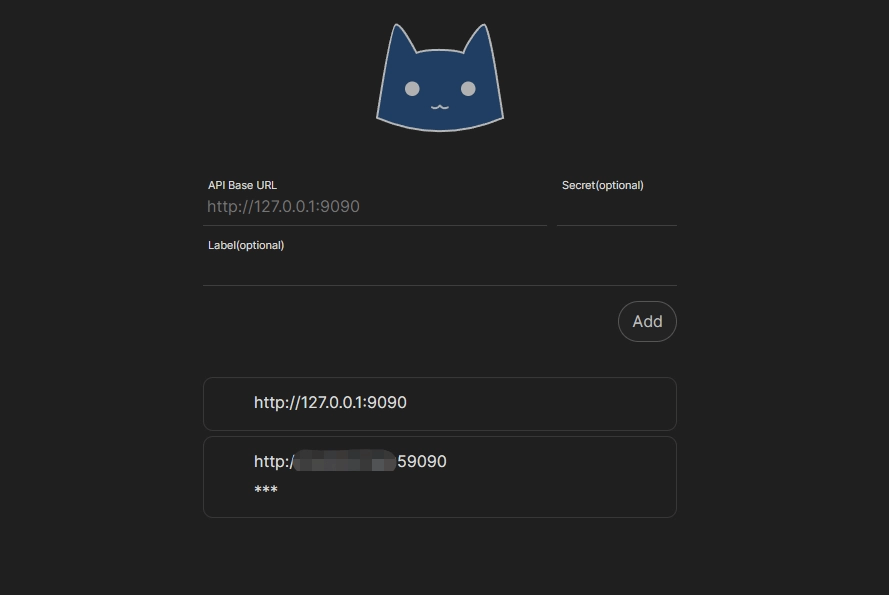
后台地址:http://ip地址:59090/ui
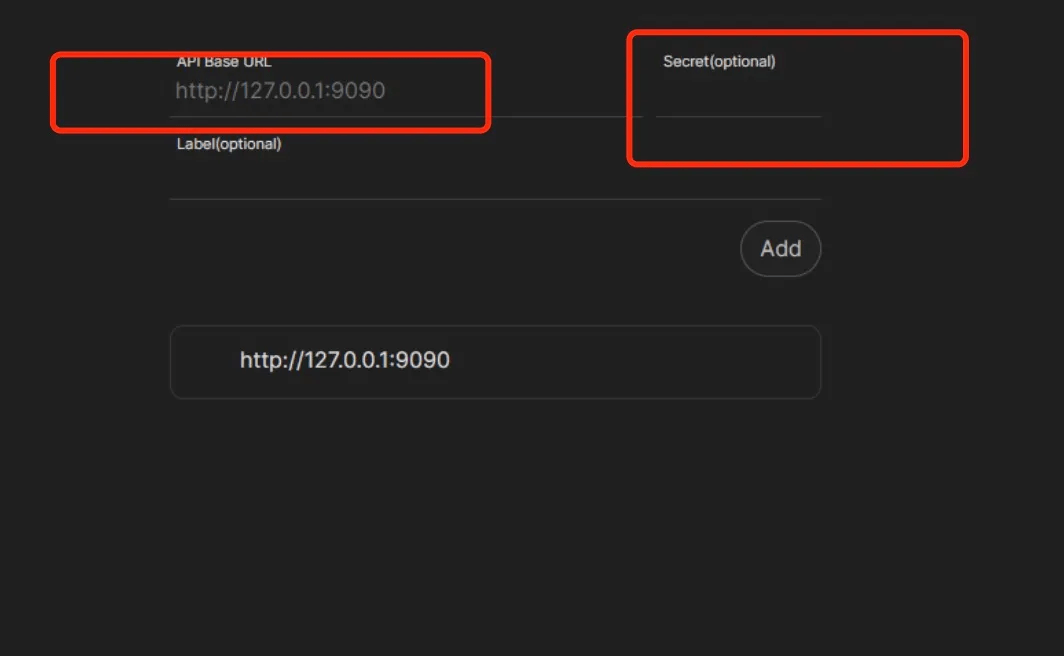
Secret:zzzi (演示密码,如果你没改的话,改了就换成自己的)
点击Add就添加了,然后选中就可以进去查看了
8.测试连通性
curl -x http://ip:57890 https://api.openai.com/v1
返回状态则代表成功,如果是:
curl: (56) Received HTTP code 405 from proxy after CONNECT
代表端口填写错误,注意是57890,不是590590
9.自行发挥
soket5调用端口:7891,对应暴露端口就是57891
中转机器的带宽就是你本地跑起来的速度,不做更多演示
💡 欢迎大家交流讨论